AI로 회의록 정리하는 법, 5분 만에 끝내는 워크플로 2026
회의 끝나고 회의록 정리하느라 30분~1시간 더 쓰는 게 일상이라면, AI 워크플로 하나로 5분 안에 끝낼 수 있다.
핵심은 STT(음성을 텍스트로 변환) 도구와 AI 챗봇을 짧게 연결하는 것이다. 이 글은 도구별 강점과 바로 따라할 수 있는 5분 워크플로를 정리했다.
도구별 강점 한눈에 비교
먼저 어떤 도구가 어느 단계에 강한지 정리하면 다음과 같다.
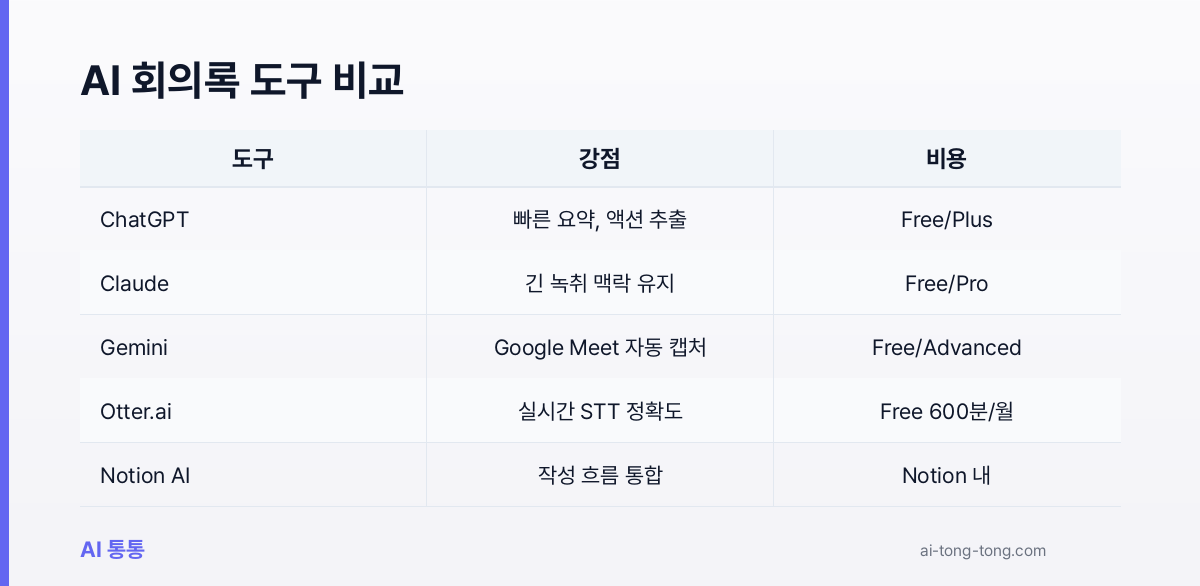
요약하면 STT는 Otter.ai가 한국어 정확도와 무료 한도 양쪽에서 안정적이고, 정리 단계는 ChatGPT의 빠른 액션 추출과 Claude의 긴 회의 맥락 유지가 강점이다. 구글 환경이라면 Gemini로 한 흐름에 끝내는 것도 자연스럽다.
5분 워크플로: 가장 빠른 조합
가장 단순하고 빠른 워크플로는 다음 3단계다.
1단계 (녹음, 회의 중)
녹음 도구는 본인이 평소 쓰는 걸로. 아이폰 음성 메모, 안드로이드 녹음기, Zoom·Meet 녹화 모두 가능하다. 회의 시작 시 녹음 버튼만 누르면 끝.
2단계 (STT, 회의 후 1~2분)
녹음 파일을 Otter.ai에 업로드한다. 무료 플랜으로 월 600분까지 처리 가능하고, 한국어 정확도도 안정적이다. 업로드 후 1분 내외로 텍스트 변환이 끝난다.
대안: ChatGPT나 Gemini 음성 모드를 회의 중에 켜놓고 실시간으로 받는 방법도 있다. 다만 전문용어가 많은 회의는 전용 STT가 정확도에서 우위다.
3단계 (정리, AI 챗봇 2~3분)
텍스트를 ChatGPT나 Claude에 던지면서 다음 프롬프트를 함께 입력한다.
다음 회의 녹취를 회의록으로 정리해주세요.

[녹취 텍스트 붙여넣기]

형식:
1. 회의 정보 (일시, 참석자, 주제)
2. 핵심 논의 사항 (3~5개 불릿)
3. 결정 사항
4. 액션 아이템 (담당자, 마감일, 상태 컬럼이 있는 표)
5. 추가 검토 필요 사항
3분 이내로 거의 그대로 쓸 수 있는 회의록 초안이 나온다.
도구별 워크플로 변형
본인 환경에 따라 조합을 바꿀 수 있다.
Google Workspace 사용자
Google Meet에서 회의 → 자동 캡처 켜기 → Gemini에 “이 회의 정리해서 Docs로 만들어줘” 한 줄. Gemini가 Docs 문서를 자동 생성해준다. Workspace 유료 플랜에서 가장 자연스러운 흐름이다.
Notion 사용자
Notion AI 안에서 회의록 페이지 만들기 → 텍스트 붙여넣기 → “회의록 형식으로 정리해줘” 슬래시 명령. Notion 안에서 회의록 → 액션 아이템 → 후속 작업 페이지까지 한 흐름으로 연결된다.
Zoom 헤비 유저
Zoom 클라우드 녹화 + AI Companion(유료 플랜 포함) 사용. 회의 종료와 동시에 자동 요약과 액션 아이템이 정리된다. 정밀한 회의록이 필요하면 Otter.ai에 같은 녹음을 추가로 돌리는 이중 안전망도 가능하다.
무료 위주 사용자
녹음(폰 기본 앱) → Otter.ai 무료(월 600분) → ChatGPT 무료(텍스트 정리). 모든 단계가 무료로 가능하고, 일반 직장인의 회의량은 이 조합으로 거의 커버된다.
회의록 품질을 한 단계 올리는 프롬프트 3개
기본 정리만 받으면 빠르긴 하지만 깊이가 부족할 수 있다. 다음 프롬프트를 추가로 던지면 결과물 품질이 확실히 올라간다.
1. 의사결정 근거 추출
방금 정리한 결정 사항 각각에 대해, 회의 중 어떤 근거나 데이터가 인용되었는지 함께 표기해주세요.2. 후속 회의 어젠다 자동 생성
이 회의록을 바탕으로 다음 회의에서 다뤄야 할 어젠다 3~5개를 우선순위 순으로 제안해주세요. 각 항목별 예상 소요 시간도 함께.3. 다국어 버전 동시 생성
같은 회의록을 영문 버전으로도 만들어주세요. 액션 아이템은 표 그대로 유지, 본문은 비즈니스 영어 톤으로.이 세 프롬프트를 추가로 돌리면 회의록 → 의사결정 근거 → 다음 어젠다 → 다국어 공유까지 30분 작업이 10분 안에 끝난다.
보안 주의사항
회사 회의를 AI에 넣기 전에 한 번 짚어야 한다.
기본 ChatGPT, Claude, Gemini는 사용자 입력이 모델 학습에 활용될 가능성이 있다. 옵트아웃 설정으로 끌 수 있지만, 정말 민감한 회의(고객 개인정보, 미공개 사업 계획, 재무 정보)는 회사가 승인한 도구만 쓰는 게 안전하다.
대안으로 ChatGPT Team, Claude Team, Google Workspace Enterprise 같은 비즈니스 플랜은 입력 데이터가 학습에 쓰이지 않는다고 명시되어 있다. 회사 단위 도입 시 이런 플랜을 검토하는 게 일반적이다.
정리: 오늘 회의부터 적용해볼 순서
- 다음 회의에서 폰 음성 메모 또는 Meet/Zoom 녹화 시작
- 회의 끝나면 녹음 파일 Otter.ai에 업로드 (1~2분 대기)
- 변환된 텍스트 복사 → ChatGPT/Claude에 위 프롬프트와 함께 붙여넣기
- 3분 내 회의록 초안 받기 → 본인 어휘로 한 번 다듬기
처음 한 번만 흐름 잡으면 이후 모든 회의가 5분 안에 정리된다. 30분~1시간씩 쓰던 시간이 그대로 다른 일에 돌아간다.
출처
- Otter.ai 공식 페이지: https://otter.ai
- ChatGPT 공식 페이지: https://chat.openai.com
- Claude 공식 페이지: https://claude.ai
- Gemini 공식 페이지: https://gemini.google.com
- Notion AI 공식 페이지: https://www.notion.so/product/ai
- Google Meet 회의록 자동 생성: https://support.google.com/meet/answer/14754931
- Zoom AI Companion: https://www.zoom.com/en/ai-assistant/