AI 코딩 도구가 뭐고, 왜 요즘 업무에서 빠지나
AI 코딩 도구는 이름은 코딩 같지만, 본질은 소프트웨어를 바꾸는 작업을 더 빠르게 시도하고 되돌릴 수 있게 만드는 환경이다. 개발자뿐 아니라 기획, 운영, 마케팅 업무에서도 “반복 작업을 코드로 고정”하려는 사람에게 도움이 된다.
AI 코딩 도구가 말하는 것
보통 아래 세 가지가 묶여서 이야기된다.
| 형태 | 하는 일 | 기대 효과 |
|---|---|---|
| 에디터 통합 | 파일을 열고, 변경 diff를 제안 | 반복 수정 시간 감소 |
| 터미널/CLI | 명령·로그·스크립트 흐름을 돕는다 | 운영 작업 자동화 |
| 에이전트형 | 여러 단계를 묶어 시도 | 배치 작업 속도 향상 |
중요한 점은 “코드를 대신 써준다”가 아니라, 작업을 작은 단위로 쪼개 시도할 수 있다는 데 있다.
비개발자가 써도 되는 이유와 한계
문서 작업에는 생각보다 미니 자동화가 많다. 예를 들어 표 정리, 중복 문장 제거, CSV 전처리, 간단한 리포트 생성 같은 작업은 코드 한 덩어리로 고정하면 다음날부터 속도가 달라진다.
한계는 명확하다. AI는 실행 환경을 대신 보지 못한다. 빌드가 깨졌는지, 데이터가 최신인지, 권한이 맞는지는 사용자 쪽 확인이 필요하다.
좋은 시작처럼 보이지만 위험한 패턴
- 한 번에 큰 변경 요청: 되돌리기 어려워진다.
- 출처 없는 사실을 코드/문서에 반영: 운영 사고로 이어진다.
- 민감 정보를 그대로 붙여넣기: 정책 위반이 될 수 있다.
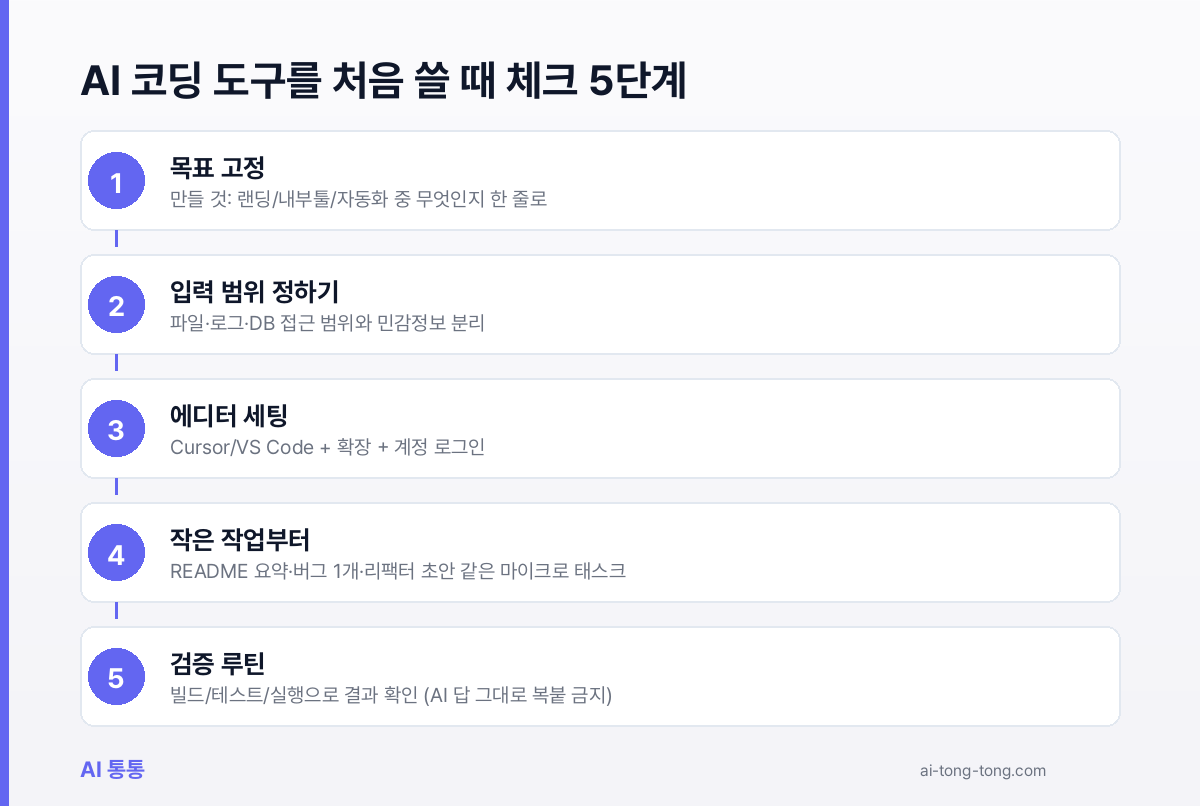
안전한 기본 루틴은 “작게 만들고, 실행으로 확인하고, 커밋 단위로 남긴다”다.
똑같이 물어도 결과가 갈리는 이유: “작업 정의”가 빠져서다
AI 코딩 도구는 마법사가 아니라 대화 가능한 편집기에 가깝다. 그래서 질문 품질보다 먼저 필요한 것은 입력과 출력의 경계다.
| 애매한 요청 | 상대적으로 좋은 요청 |
|---|---|
| “이거 고쳐줘” | “목표 동작, 현재 증상, 재현 절차, 오류 메시지 원문” |
| “리팩터해줘” | “바꾸면 안 되는 파일/외부 API/호환성 조건” |
| “자동화 만들어줘” | “입력 포맷, 실행 주기, 실패 시 알림, 권한 범위” |
즉, 사람이 이미 머릿속에 가지고 있는 전제를 글로 박아줘야 한다. 전제가 공유되면 diff 품질이 확 올라간다.
비개발 업무에서 바로 쓰기 좋은 6가지 미션
아래는 코드를 잘 몰라도 “작게 성공 경험”을 쌓기 좋은 유형이다.
| 미션 | 왜 안전한가 |
|---|---|
| 로그 한 덩어리에서 원인 후보를 카테고리로 나누기 | 실행 권한이 거의 없다 |
| 회의 메모를 “결정/액션/리스크”로 재구성하기 | 문서 작업이라 롤백이 쉽다 |
| 표 데이터 정리 규칙을 스크립트로 고정하기 | 반복이 줄면 바로 체감이 난다 |
| README를 신입 기준으로 다시 쓰기 | 팀 생산성에 도움이 된다 |
| 반복되는 클릭 작업을 최소 입력으로 치환하기 | 범위를 좁히면 사고가 줄어든다 |
| 설정 파일(.env 등) 예시를 “더미 값”으로만 설명받기 | 민감정보 유출을 피하기 쉽다 |
핵심은 “한 번에 완성”이 아니라 한 번에 한 단계다. 각 단계가 끝날 때마다 결과가 화면에 드러나게 만들면 학습 속도가 빨라진다.
일주일짜리 최소 계획(하루 30분 버전)
1일차: 도구 설치와 권한 정책 읽기, 테스트용 폴더만 연다. 2일차: README 요약, 프로젝트 디렉터리 구조 설명 받기. 3일차: 작은 함수/작은 파일 하나만 열고 “의도 설명 → 개선 아이디어”를 받는다. 4일차: 오류 메시지 원문을 붙이고 “확인 순서”를 만든다. 5일차: 문서 템플릿(회의록/요약)을 고정 포맷으로 만든다. 6일차: 스크립트 1개를 만들고 로컬에서 실행까지 확인한다. 7일차: 되돌리기 가능한 변경 단위(커밋/백업) 루틴을 만든다.
이런 계획은 실력을 키우기 위한 것이기보다, 실무 사고를 줄이기 위한 안전장치에 가깝다.
다음 단계: Cursor로 ‘프로젝트 단위’로 옮기기
에디터형 도구는 채팅보다 프로젝트 맥락이 붙는 순간 강해진다. 다음 글은 Cursor 설치부터 첫 실행까지 최소 절차로 안내한다.